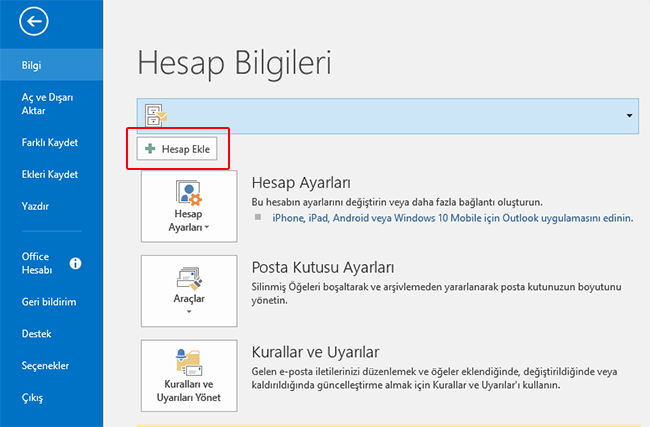
1- Dosya Sekmesinden Hesap Ekle butonuna basın.
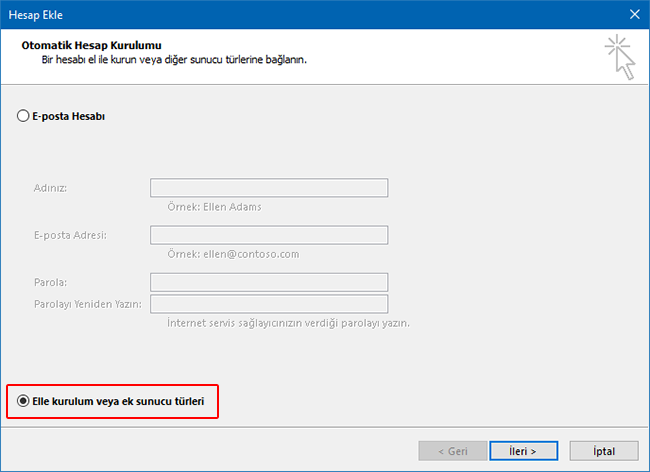
2- Açılan pencerede " Elle kurulum veya ek kurulum süreci " seçeneğini tıklayalım.
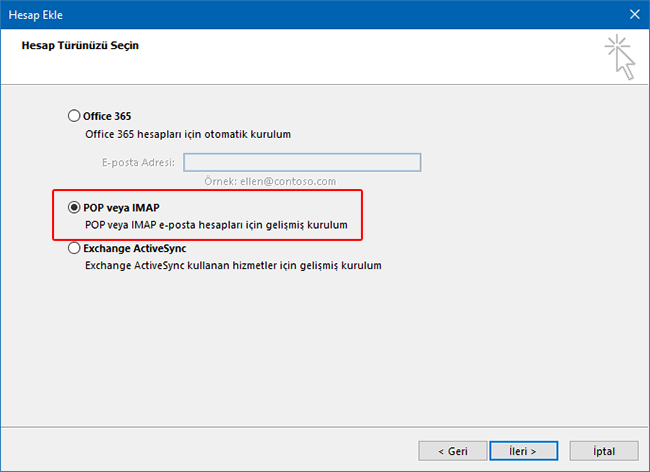
3- Açılan pencerede POP veya IMAP seçeneğini seçiniz edin.
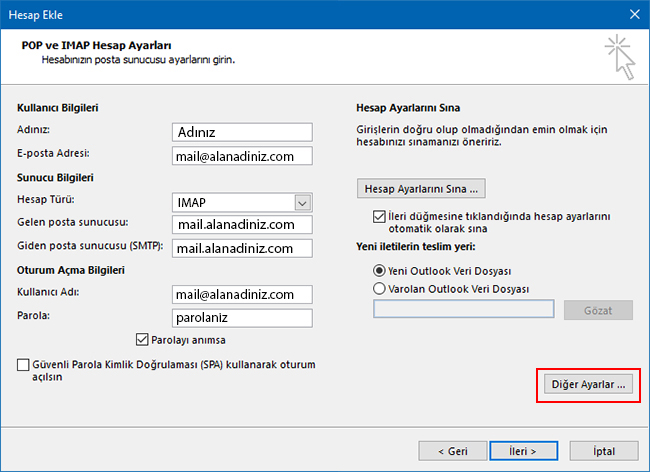
4- Açılan pencerede ilgili yerleri kendi alan adınıza göre doldurmanız gerekmekte. İşlemler tamamlandık sonra "Diğer Ayarlar..." seçeneğinden ilerleyelim.
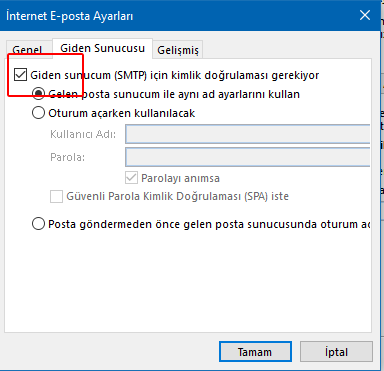
5- Yeni açılan pencerede Giden Sunucusu sekmesine tıkladıktan sonra işaretli butonunu seçin
6- Üst taraftan "Gelişmiş" seçeneğinden aşağıdaki gibi ayarlamanız gerekmektedir. Bütün adımları tamamlandık sonra "Tamam" butonuna tıklayınız.

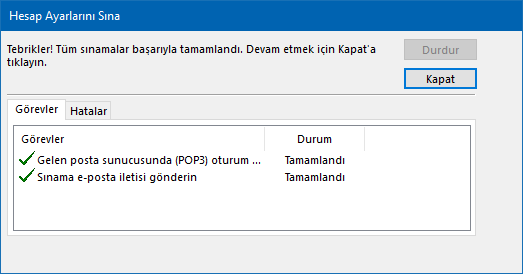
7- Açıl ekrandan "Kapat" seçeneğini seçip mailinizi kullanmaya başlayabilirsiniz.