Outlook Mail yedekleme ve geri yükleme
Zaman zaman mailimizde aksaklıklarla karşılaşabiliyoruz. Mail gönderememe, mail alamama, yalnızca bir adrese mail gönderememe ya da yalnızca bir adresten mail alamama gibi sıkıntılar çıkabiliyor. Bu durumda Outlook’u kaldırıp tekrar kurulum yapmamız gerekebilir. Böyle bir durumla karşı karşıya kaldığımızda mail kaybı yaşamamak için maillerimizi önce yedekleyip kurulumu tamamladıktan sonra da yedeklenen mailleri geri yüklememiz gerekiyor. Bu yazımızdan bunu nasıl yapacağınızı öğrenebilirsiniz.
Öncelikle Outlook’u bilgisayarımızdan kaldırmadan mailleri nasıl yedekleyeceğimize bakalım.
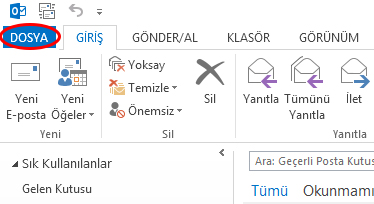
1.Dosya butonuna tıklamalısınız.
2.Açılan sayfada “Aç ve Dışarı Aktar” seçeneğini seçmemiz gerekiyor.
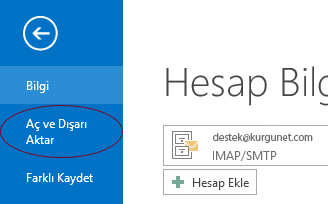
3.“İçeri-Dışa Aktar” seçeneğini seçiyoruz
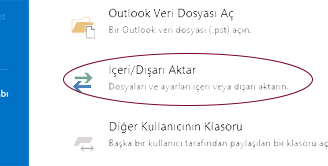
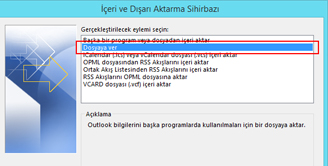
4.Yukarıdaki seçeneği seçtikten sonra içeri dışarı aktarma sihirbazı açılacaktır. Açılan pencerede “Dosyaya ver” seçeneğini seçiyoruz.
5.Daha sonra alınan yedeklerin dosya türünü yani hangi uzantıyla yedek alınması gerektiğini seçiyoruz. “Outlook veri dosyası(.pst)” olarak seçiyoruz.
6.Hangi klasörün aktarılacağını seçip alt klasörlerle birlikte seçeneğini de aktif ederek ileri diyebilirsiniz.

7.Artık veri dosyalarınız dışarı aktarılmaya hazır. Maillerinizin yedek alınmasını istediğiniz klasörü seçip işleminizi sonlandırabilirsiniz. Mailleriniz seçtiğiniz klasöre yedeklenecektir.
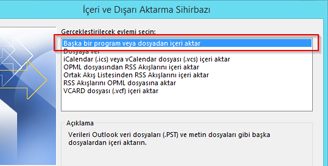
Outlook kurulumunu yaptıktan sonrayedek aldığınız mailleri geri yüklemek için yedeklemek için uyguladığımız adımları 4. Adıma kadar aynen uyguluyoruz.Daha sonraİçeri dışarı aktarma sihirbazıaçıldığında bu kez dosyaya ver değil de“Başka bir program veya dosyadan içeri aktar”seçeneğiniz seçiyoruz.
•Daha sonra içeri aktarılacak dosyanın türünü seçiyoruz. “Outlook veri dosyası(.pst)”
•Bu aşamadan sonra nereden geri yükleyeceğini seçmemiz gerekiyor. Bu aşamada yedek almış olduğunuz klasörü seçmelisiniz.
•Son olarak gelen pencerede “son” butonunu tıklayarak işlemi bitirebilirsiniz.